![PLAYIT_RGB_wit.png]](https://support.playit.training/hs-fs/hubfs/PLAYIT_RGB_wit.png?height=40&name=PLAYIT_RGB_wit.png)
De pagina ‘Groepen’ geeft een overzicht van alle groepen in je portaal.
Cursussen en leerpaden zijn altijd gekoppeld aan groepen, niet rechtstreeks aan individuele gebruikers.
Deze structuur laat je toe om:
-
Dezelfde gebruiker aan meerdere groepen toe te voegen.
-
Opleidingen per groep uit te rollen.
-
Gebruikers, cursussen en omgevingen efficiënt te beheren.
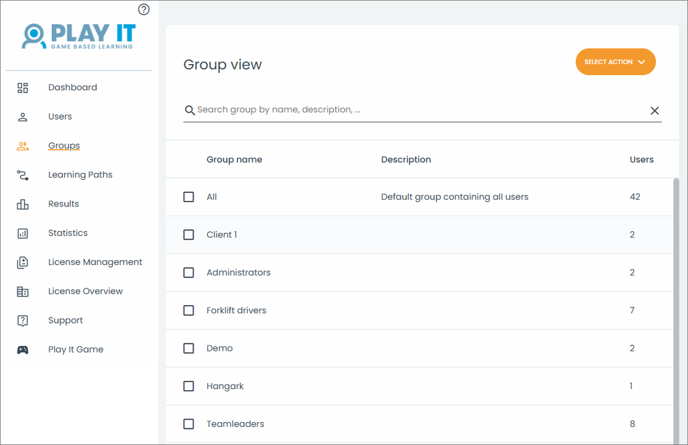
De groep ‘All’
De groep ‘All’ is de enige standaardgroep in het portaal.
Deze groep bevat automatisch alle gebruikers van je organisatie.
Ze kan niet verwijderd worden.
De knop ‘Actie selecteren’
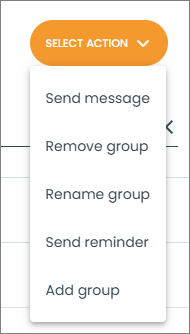
De knop ‘Actie selecteren’ is je belangrijkste hulpmiddel om groepen te beheren.
Van hieruit kun je verschillende acties uitvoeren, afhankelijk van de geselecteerde groep.
| Actie | Beschrijving |
|---|---|
| Groep toevoegen | Maak een nieuwe groep aan. Je kunt de naam en een beschrijving opgeven. |
| Groep hernoemen | Wijzig de naam van de geselecteerde groep. |
| Groep verwijderen | Verwijder de geselecteerde groep uit het portaal (behalve de standaardgroep Alle). |
| Bericht verzenden | Stuur een gepersonaliseerd bericht naar alle gebruikers in de groep. |
| Herinnering verzenden | Verstuur herinneringen naar alle gebruikers in de groep, afhankelijk van hun voortgang of activatiestatus. |
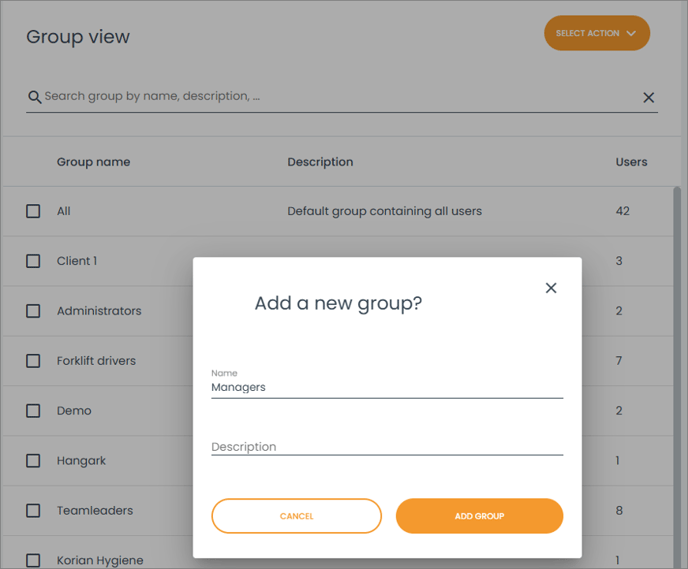
Nieuwe groep toevoegen
-
Klik in de Groepsweergave op ‘Actie selecteren’.
-
Kies ‘Groep toevoegen’.
-
Vul de groepsnaam en eventueel een beschrijving in.
-
Klik op ‘Groep toevoegen’ om te bevestigen.
Gebruikers toevoegen aan een groep
-
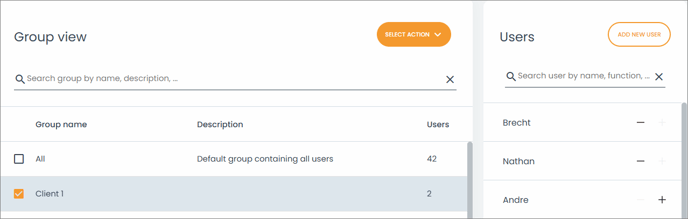
Selecteer in de Groepsweergave de gewenste groep.
-
In de Gebruikersweergave verschijnt een ‘+’-teken.
-
Klik op ‘+’ om de gebruiker toe te voegen.
-
Bevestig in het pop-upvenster met ‘Toevoegen’.
Gebruikers verwijderen uit een groep
-
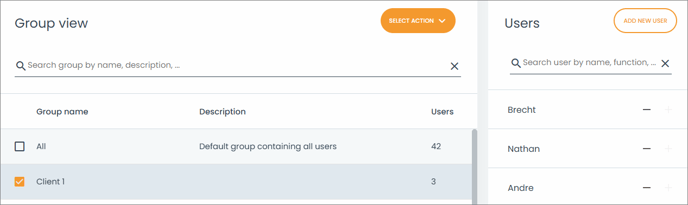
Selecteer in de Groepsweergave de groep.
-
In de Gebruikersweergave verschijnt een ‘–’-teken.
-
Klik op ‘–’ om de gebruiker te verwijderen.
-
Bevestig met ‘Verwijderen’.
Groep hernoemen
-
Selecteer in de Groepsweergave de groep.
-
Klik op ‘Actie selecteren’ → ‘Groep hernoemen’.
-
Voer de nieuwe naam in en klik op ‘Groep hernoemen’.
Bericht sturen naar een groep
-
Selecteer de groep.
-
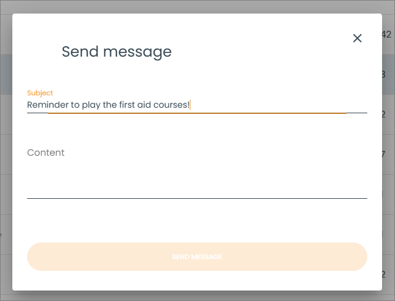
Klik op ‘Actie selecteren’ → ‘Bericht verzenden’.
-
Vul het onderwerp en bericht in.
-
Klik op ‘Bericht verzenden’.
Herinnering sturen naar een groep
-
Selecteer de groep.
-
Klik op ‘Actie selecteren’ → ‘Herinnering verzenden’.
-
Een pop-up toont een overzicht van de te versturen herinneringen.
-
Klik op ‘OK’ om te bevestigen.
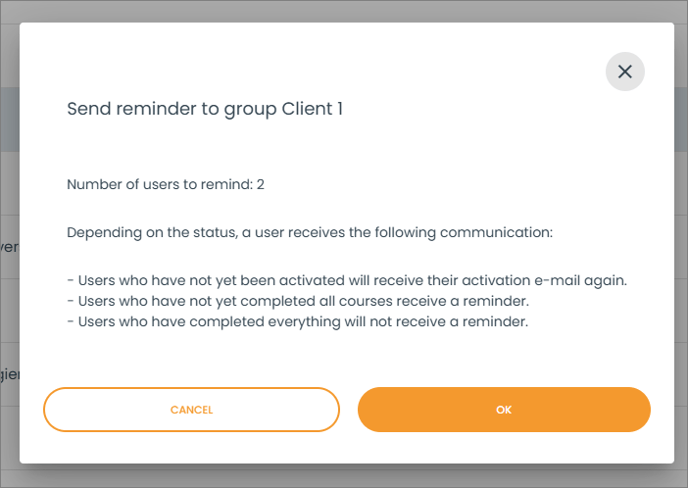
Afhankelijk van de status van de gebruiker:
-
Nog niet geactiveerde gebruikers ontvangen opnieuw hun activatiemail.
-
Gebruikers die nog bezig zijn krijgen een persoonlijke herinnering.
-
Gebruikers die alles voltooid hebben ontvangen geen herinnering.
Groep verwijderen
-
Selecteer de groep in de Groepsweergave.
-
Klik op ‘Actie selecteren’ → ‘Groep verwijderen’.
-
Bevestig dat je de groep wilt verwijderen.
Groepsdetails
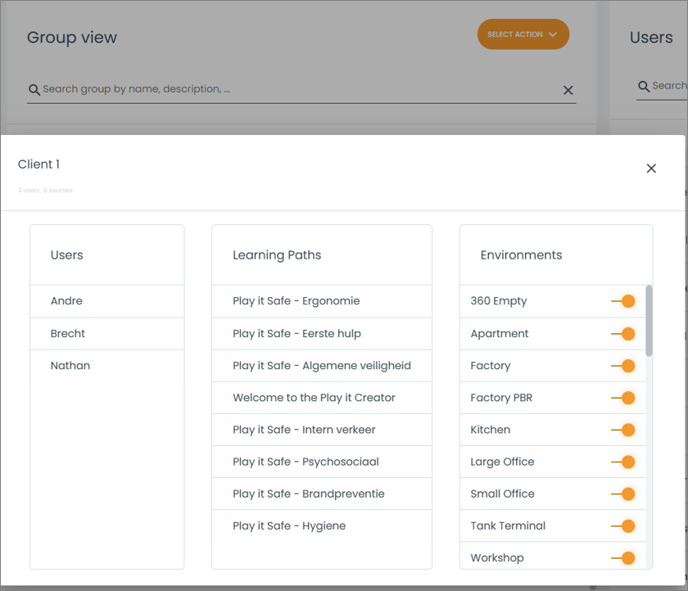
Klik op een groepsnaam om de details te bekijken.
De groepsdetails zijn verdeeld in drie kolommen:
-
Gebruikers – alle gebruikers in de geselecteerde groep.
-
Cursussen – alle gekoppelde cursussen.
-
Omgevingen – alle omgevingen die aan de groep verbonden zijn.
Je kunt een omgeving activeren of deactiveren via de schuifregelaar ernaast.