![PLAYIT_RGB_wit.png]](https://support.playit.training/hs-fs/hubfs/PLAYIT_RGB_wit.png?height=40&name=PLAYIT_RGB_wit.png)
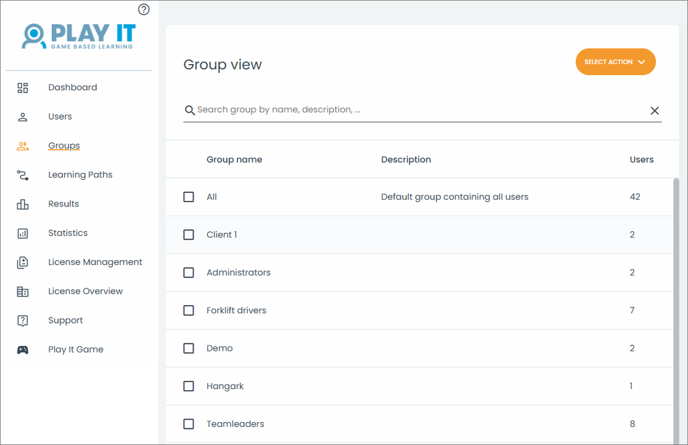
La página "Grupos" te ofrece una vista general de todos los grupos en tu portal.
Los cursos y las rutas de aprendizaje siempre están vinculados a grupos, no directamente a usuarios individuales.
Esta estructura te permite:
-
Añadir el mismo usuario a varios grupos.
-
Implementar formaciones por grupo.
-
Gestionar usuarios, cursos y entornos de forma eficiente.
El grupo "Todos"
El grupo "Todos" es el único grupo predeterminado del portal.
Contiene automáticamente a todos los usuarios de tu organización.
No se puede eliminar.
El botón "Seleccionar acción"
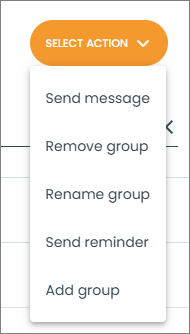
El botón "Seleccionar acción" es tu herramienta principal para gestionar grupos.
Desde aquí puedes realizar diferentes acciones según el grupo seleccionado.
| Acción | Descripción |
|---|---|
| Añadir grupo | Crea un nuevo grupo. Puedes indicar el nombre y una descripción. |
| Renombrar grupo | Cambia el nombre del grupo seleccionado. |
| Eliminar grupo | Elimina el grupo seleccionado del portal (excepto el grupo predeterminado Todos). |
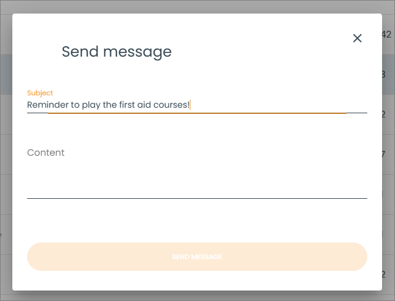
| Enviar mensaje | Envía un mensaje personalizado a todos los usuarios del grupo. Deberás introducir un asunto y el texto del mensaje. |
| Enviar recordatorio | Envía recordatorios a todos los usuarios del grupo. Cada usuario recibe un mensaje personalizado según su progreso o estado de activación. |
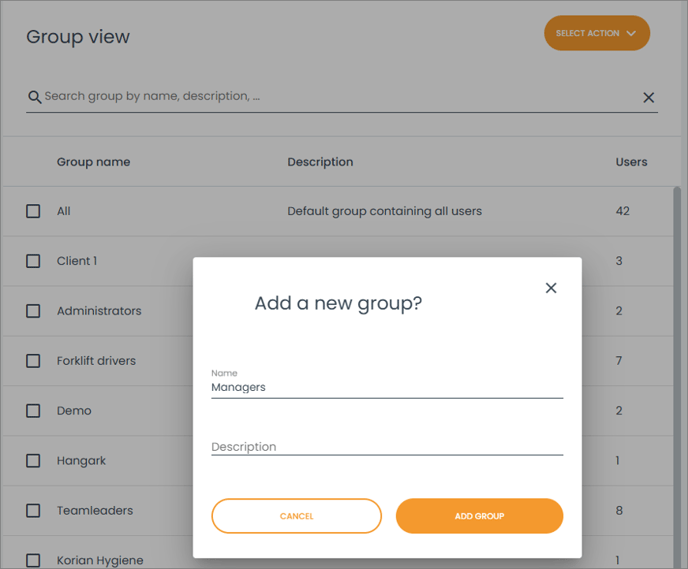
Añadir un nuevo grupo
-
En la vista de grupo, haz clic en "Seleccionar acción".
-
Elige "Añadir grupo".
-
Introduce el nombre y una descripción opcional.
-
Haz clic en "Añadir grupo" para crearlo.
Añadir usuarios a un grupo
-
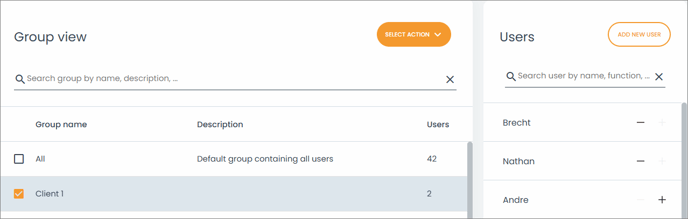
En la vista de grupo, selecciona el grupo deseado.
-
En la vista de usuarios aparecerá un ‘+’.
-
Haz clic en ‘+’ para añadir el usuario.
-
Confirma en la ventana emergente con "Añadir".
Eliminar usuarios de un grupo
-
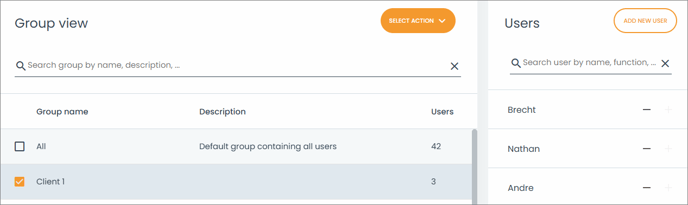
En la vista de grupo, selecciona el grupo.
-
En la vista de usuarios aparecerá un ‘–’.
-
Haz clic en ‘–’ para eliminar el usuario.
-
Confirma en el pop-up con "Eliminar".
Renombrar un grupo
-
En la vista de grupo, selecciona el grupo.
-
Haz clic en "Seleccionar acción" → "Renombrar grupo".
-
Introduce el nuevo nombre y confirma con "Renombrar grupo".
Enviar un mensaje a un grupo
-
En la vista de grupo, selecciona el grupo.
-
Haz clic en "Seleccionar acción" → "Enviar mensaje".
-
Introduce el asunto y el mensaje.
-
Haz clic en "Enviar mensaje".
Enviar recordatorios a un grupo
-
En la vista de grupo, selecciona el grupo.
-
Haz clic en "Seleccionar acción" → "Enviar recordatorio".
-
Aparecerá una vista previa de los recordatorios.
-
Confirma con "OK".
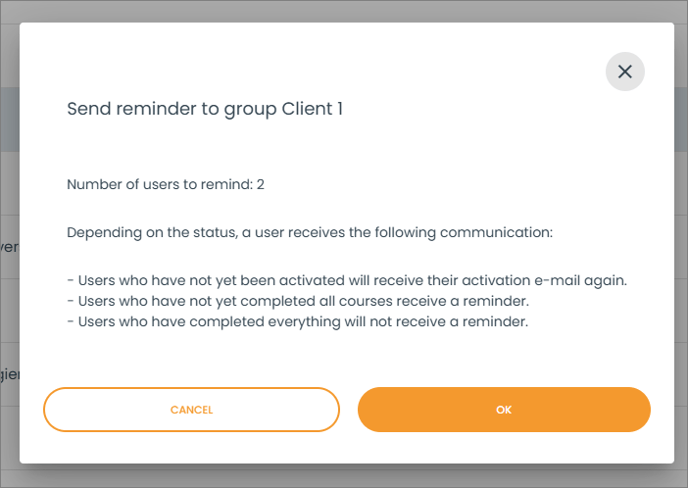
Según el estado del usuario:
-
No activados reciben su correo de activación de nuevo.
-
En progreso reciben un recordatorio personalizado.
-
Completados no reciben recordatorio.
Eliminar un grupo
-
En la vista de grupo, selecciona el grupo.
-
Haz clic en "Seleccionar acción" → "Eliminar grupo".
-
Confirma la eliminación.
Detalles del grupo
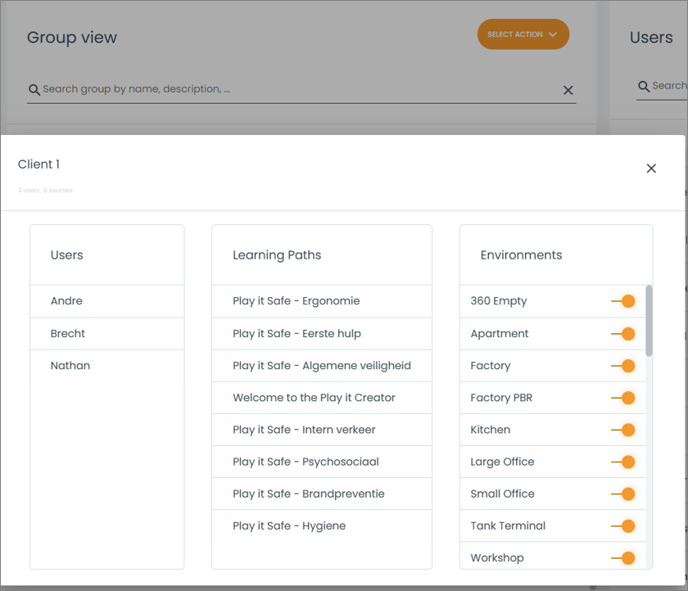
Haz clic en el nombre de un grupo para ver sus detalles.
Los detalles del grupo se dividen en tres columnas:
-
Usuarios – todos los usuarios del grupo.
-
Cursos – todos los cursos vinculados.
-
Entornos – todos los entornos conectados.
Activa o desactiva un entorno usando el control deslizante.