![PLAYIT_RGB_wit.png]](https://support.playit.training/hs-fs/hubfs/PLAYIT_RGB_wit.png?height=40&name=PLAYIT_RGB_wit.png)
Die Seite „Gruppen“
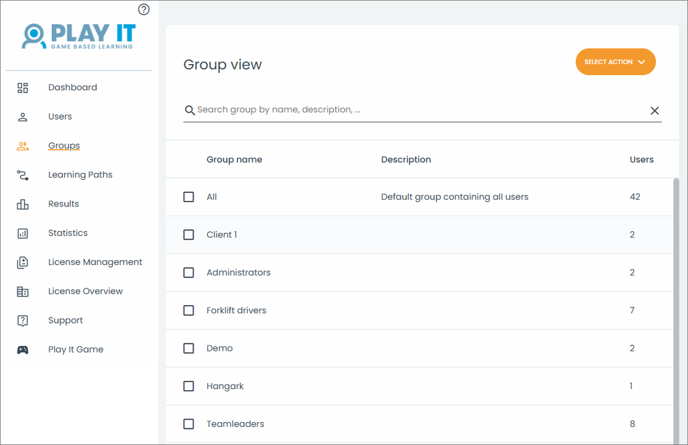
Die Seite „Gruppen“ bietet einen Überblick über alle Gruppen in deinem Portal.
Kurse und Lernpfade sind immer mit Gruppen verknüpft, nicht direkt mit einzelnen Benutzern.
Diese Struktur ermöglicht es dir:
-
denselben Benutzer zu mehreren Gruppen hinzuzufügen.
-
Schulungen pro Gruppe auszurollen.
-
Benutzer, Kurse und Umgebungen effizient zu verwalten.
Die Gruppe „Alle“
Die Gruppe „Alle“ ist die einzige Standardgruppe im Portal.
- Sie enthält automatisch alle Benutzer deiner Organisation.
- Diese Gruppe kann nicht gelöscht werden.
Die Schaltfläche „Aktion auswählen“
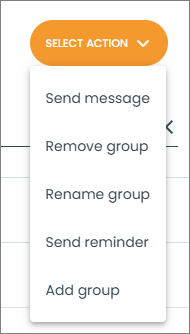
Die Schaltfläche „Aktion auswählen“ ist dein zentrales Werkzeug zur Gruppenverwaltung.
Hier kannst du verschiedene Aktionen ausführen, abhängig von der ausgewählten Gruppe.
| Aktion | Beschreibung |
|---|---|
| Gruppe hinzufügen | Erstelle eine neue Gruppe. Du kannst den Gruppennamen und eine Beschreibung angeben. |
| Gruppe umbenennen | Ändere den Namen der ausgewählten Gruppe. |
| Gruppe entfernen | Lösche die ausgewählte Gruppe aus dem Portal (außer der Standardgruppe Alle). |
| Nachricht senden | Sende eine individuelle Nachricht an alle Benutzer in der ausgewählten Gruppe. Du wirst nach Betreff und Nachrichtentext gefragt. |
| Erinnerung senden | Sende Erinnerungen an alle Benutzer in der ausgewählten Gruppe. Jeder Benutzer erhält eine personalisierte Nachricht, abhängig vom Lernfortschritt oder Aktivierungsstatus. |
Neue Gruppe hinzufügen
-
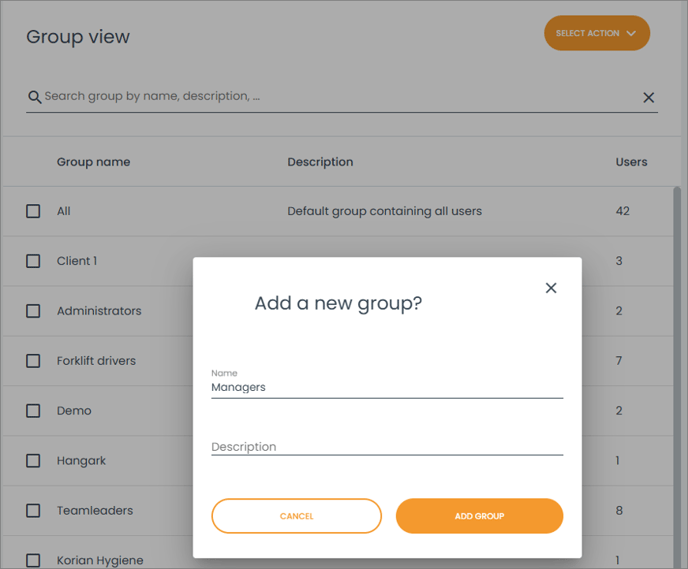
Klicke in der Gruppenansicht auf „Aktion auswählen“.
-
Wähle „Gruppe hinzufügen“.
-
Gib im Pop-up einen Gruppennamen und optional eine Beschreibung ein.
-
Klicke auf „Gruppe hinzufügen“, um sie zu erstellen.
Benutzer zu einer Gruppe hinzufügen
-
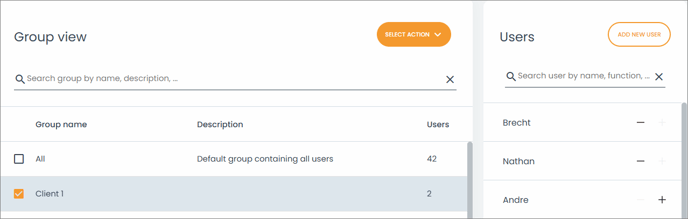
Wähle in der Gruppenansicht die gewünschte Gruppe aus.
-
In der Benutzeransicht erscheint ein „+“-Symbol.
-
Klicke auf das „+“, um den Benutzer hinzuzufügen.
-
Bestätige im Pop-up mit „Hinzufügen“.
Benutzer aus einer Gruppe entfernen
-
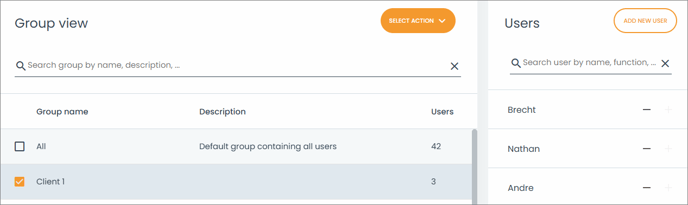
Wähle in der Gruppenansicht die gewünschte Gruppe aus.
-
In der Benutzeransicht erscheint ein „–“-Symbol.
-
Klicke auf das „–“, um den Benutzer zu entfernen.
-
Bestätige im Pop-up mit „Entfernen“.
Gruppe umbenennen
-
Wähle in der Gruppenansicht die Gruppe aus.
-
Klicke auf „Aktion auswählen“ → „Gruppe umbenennen“.
-
Gib den neuen Namen ein und bestätige mit „Gruppe umbenennen“.
Nachricht an eine Gruppe senden
-
Wähle in der Gruppenansicht die Gruppe aus.
-
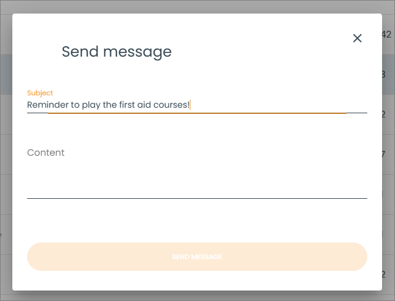
Klicke auf „Aktion auswählen“ → „Nachricht senden“.
-
Gib im Pop-up Betreff und Nachricht ein.
-
Klicke auf „Nachricht senden“.
Erinnerung an eine Gruppe senden
-
Wähle in der Gruppenansicht die Gruppe aus.
-
Klicke auf „Aktion auswählen“ → „Erinnerung senden“.
-
Ein Pop-up zeigt die Erinnerungsübersicht.
-
Klicke auf „OK“, um zu bestätigen.
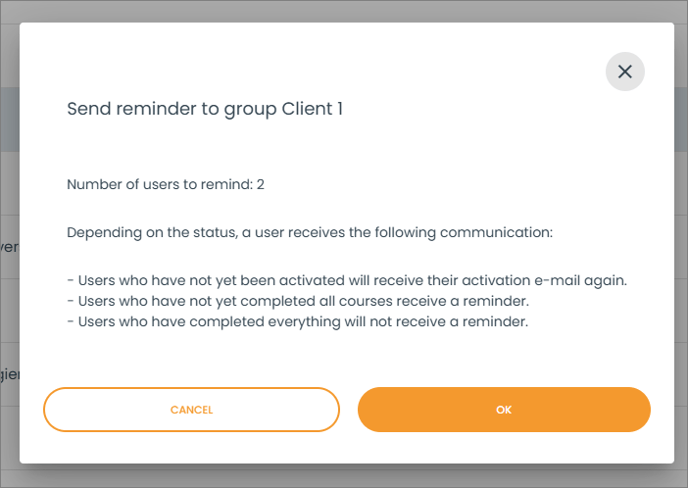
Je nach Benutzerstatus:
-
Nicht aktivierte Benutzer erhalten erneut ihre Aktivierungsmail.
-
Benutzer in Bearbeitung erhalten eine Erinnerung für unvollendete Kurse.
-
Abgeschlossene Benutzer erhalten keine Erinnerung.
Gruppe entfernen
-
Wähle in der Gruppenansicht die Gruppe aus.
-
Klicke auf „Aktion auswählen“ → „Gruppe entfernen“.
-
Bestätige die Löschung.
Gruppendetails
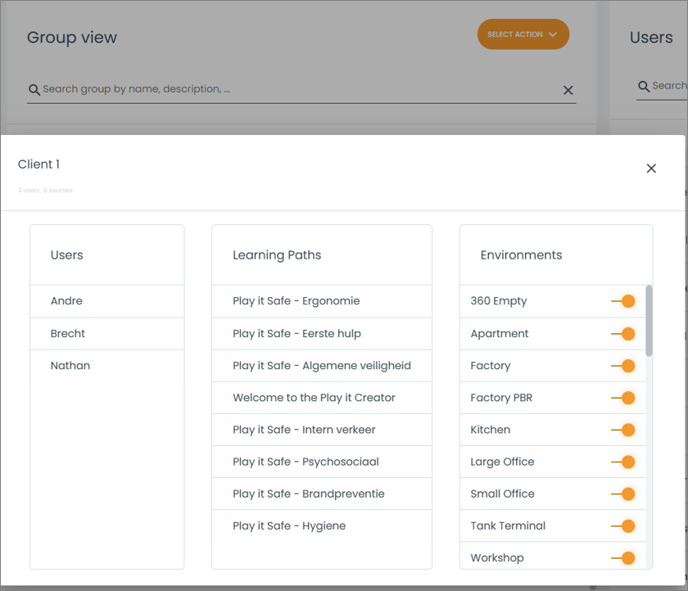
Klicke in der Gruppenansicht auf einen Gruppennamen, um Details zu sehen.
Die Gruppendetails sind in drei Spalten unterteilt:
-
Benutzer – alle Benutzer in der Gruppe.
-
Kurse – alle mit der Gruppe verknüpften Kurse.
-
Umgebungen – alle mit der Gruppe verbundenen Umgebungen.
Aktiviere oder deaktiviere eine Umgebung mit dem Schieberegler daneben.