![PLAYIT_RGB_wit.png]](https://support.playit.training/hs-fs/hubfs/PLAYIT_RGB_wit.png?height=40&name=PLAYIT_RGB_wit.png)
1. Start een nieuwe training
Log in via https://create.playit.training. Klik in je Creator-dashboard op “Nieuwe training” (rechtsboven of in het menu links).
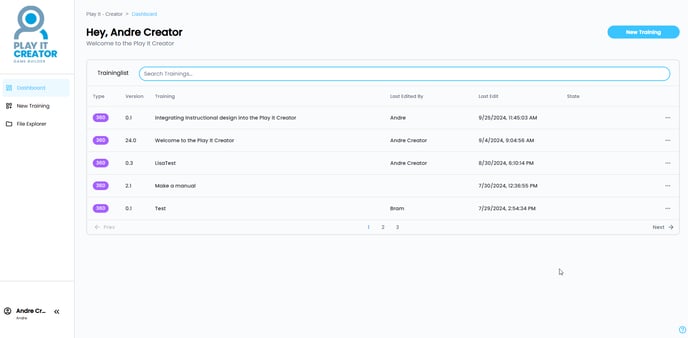
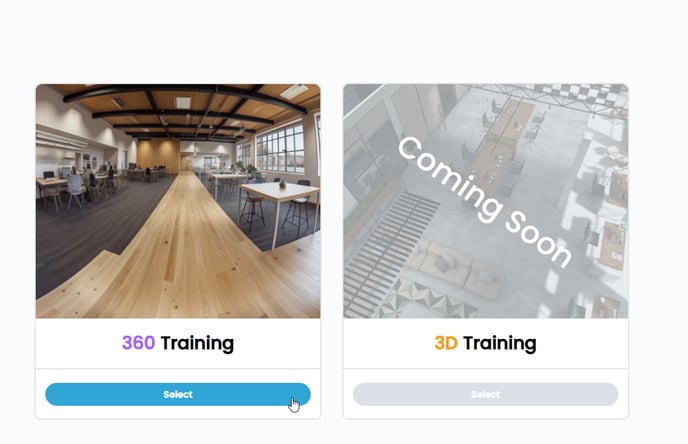
Klik dan op “Selecteer” bij de 360° Training-template (nu de enige beschikbare).
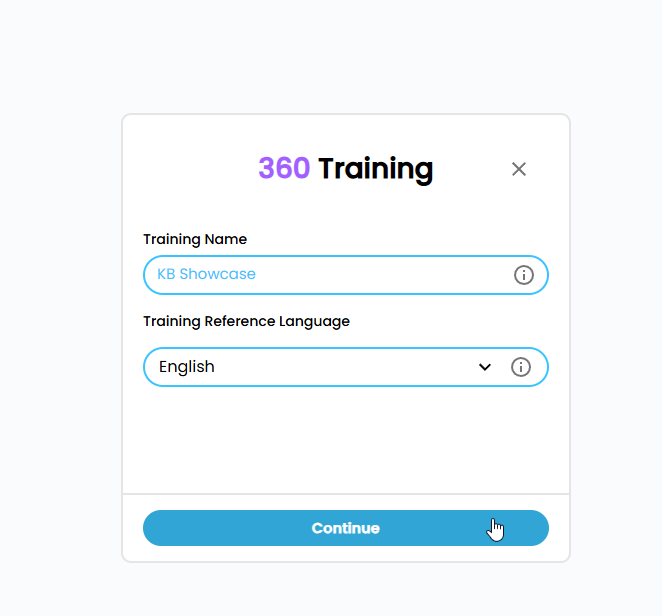
Vul in:
-
Een naam voor je training
-
Een referentietaal: de hoofdtaal waarin je bouwt, voor je begint te vertalen
Je kunt nu starten met bouwen.
2. Voeg je eerste bubble toe
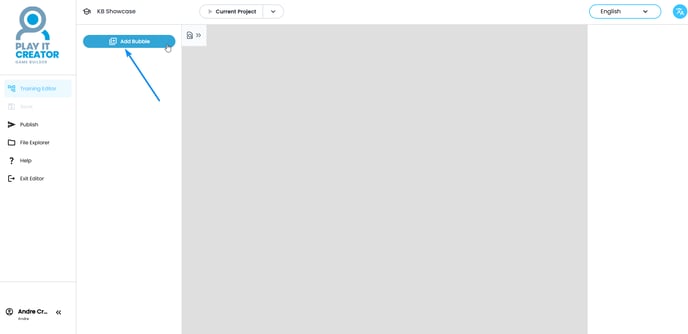
Een bubble is een stap in je training, een “ruimte” of “scène” waarin iets gebeurt.
Klik op “Bubble toevoegen” en upload of selecteer een afbeelding:
-
Een 360° foto (voor een meeslepende ervaring)
-
Of een gewone 2D-afbeelding
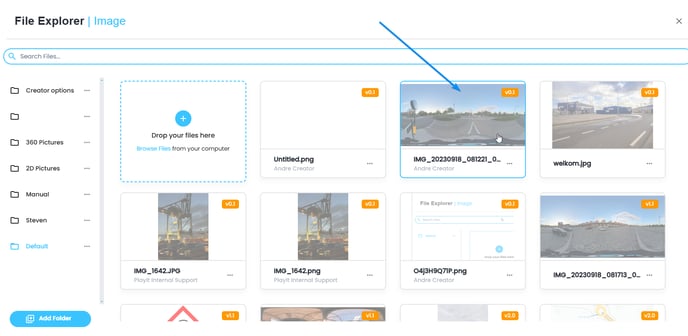
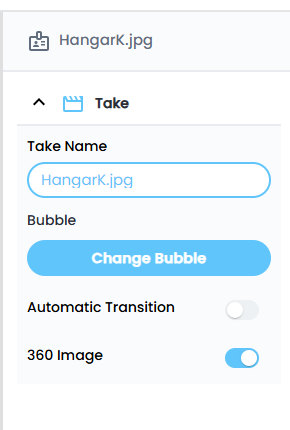
Na het aanklikken van je afbeelding verschijnt er een menu aan de rechterkant. hier kan je:
-
De bubble hernoemen (optioneel)
-
Twee instellingen aanpassen:
-
Automatische overgang ([meer over bubbletransities])
-
360-image: aangevinkt voor 360°, uitvinken voor 2D
-
👉 Bubbels toevoegen aan je training
3. Voeg interacties toe 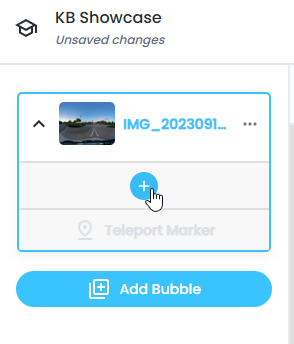
Elke bubble heeft een blauw “+”-icoontje. Klik om een interactie toe te voegen.
Je opent de Interaction Picker waarin je:
-
Verschillende types bekijkt (quiz, hotspot, audio…)
-
Voorbeelden bekijkt
-
“Voeg interactie toe” klikt
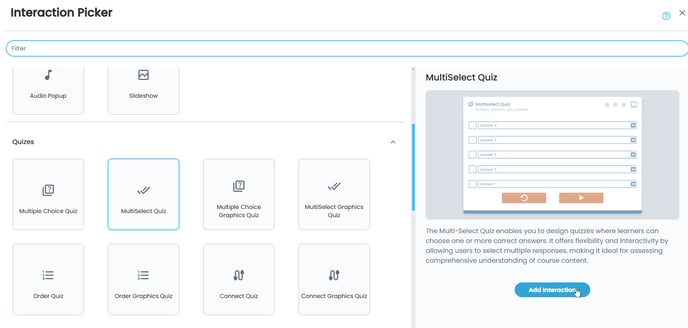
Vul de interactie met je eigen content in. Je kunt er meerdere toevoegen per bubble.
👉 [Volledig overzicht interacties]
👉 [Effectieve quizvragen maken]
4. Vertaal je training
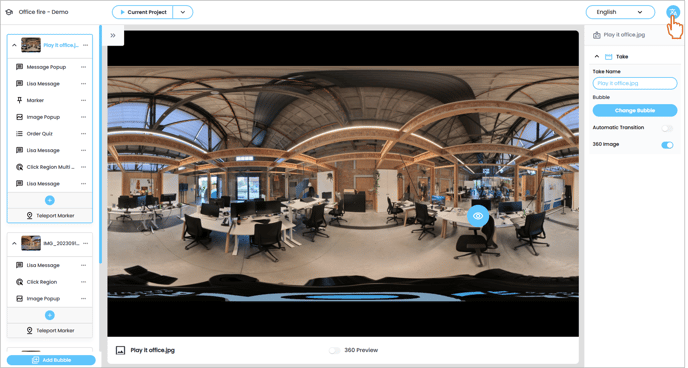
Is je content klaar in de referentietaal? Klik rechtsboven op het taalicoon:
-
Voeg een nieuwe taal toe
-
Laat AI automatisch vertalen
-
Of pas alles handmatig aan (aanbevolen)
-
Je kunt ook exporteren naar Excel en terug uploaden
👉 Cursussen vertalen in de Creator
👉 Vertaalde media toevoegen in de Creator
5. Publiceer je training
Klik op Publiceren in het linkermenu.
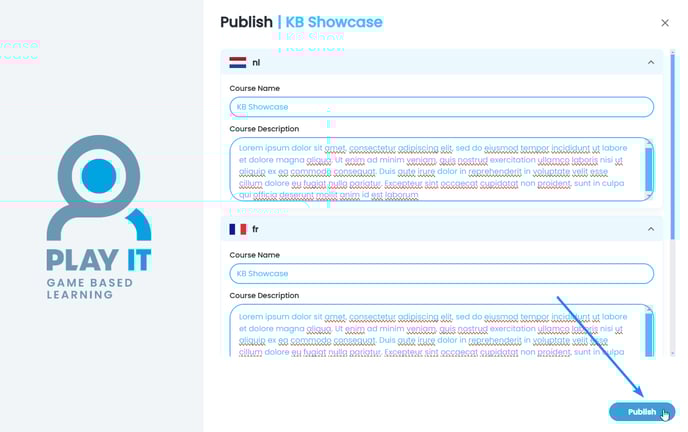
Vul naam en beschrijving in in Nederlands, Frans en Engels (verplicht). Die worden zichtbaar in de portal en voor de eindgebruiker.
Klik op Publiceren.
6. Voeg toe aan een leerpad
Ga naar https://portal.playitsafe.eu
Ga naar “Leerpaden” en:
-
Zoek je Creator-training
-
Klik op “Leerpaden > +” om het toe te voegen aan een leerpad
-
Geef een naam, duur en sla op
👉 Leerpaden creëren en beheren
7. Koppel aan een groep
Koppel het leerpad aan een groep in de Admin Portal zodat gebruikers toegang hebben.
8. Speel de training
Ga naar https://play.playitsafe.eu en log in als eindgebruiker.
Je leerpad staat links, klik de training en op “Start” – je training is live!